

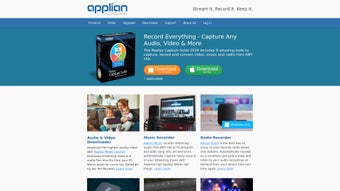
Description
Télécharger Replay Media Catcher – Capture d'écran efficace et téléchargeur multimédia
Vue d'ensemble
Replay Media Catcher est un utilitaire polyvalent conçu spécialement pour les utilisateurs macOS qui souhaitent une solution unique et fiable à la fois pour télécharger des médias en ligne et capturer l'activité de l'écran. Le logiciel simplifie le processus souvent fastidieux de localisation et d'enregistrement de chansons, films, podcasts ou tout autre contenu audiovisuel depuis le web. En saisissant une URL ou en utilisant la fonction de recherche intégrée, les utilisateurs peuvent instantanément récupérer des liens de téléchargement directs pour une large gamme de types de fichiers. Que vous souhaitiez créer une bibliothèque musicale personnelle, archiver un documentaire préféré ou conserver un épisode de podcast pour une écoute hors ligne, Replay Media Catcher propose un flux de travail simple, cliquez‑et‑enregistrez.
Au-delà de ses capacités de téléchargement, l'application inclut un module d'enregistrement d'écran puissant qui fonctionne sans filigranes, limites de temps ou frais cachés. Lorsque vous lancez le programme, il analyse automatiquement les fenêtres ouvertes et vous invite à démarrer l'enregistrement d'une simple pression de touche. Les vidéos capturées sont enregistrées directement dans le dossier principal de Replay Media Catcher, rendant l'organisation simple et intuitive.
Le logiciel est proposé sous forme d'essai gratuit de 14 jours, permettant aux utilisateurs d'explorer l'ensemble complet des fonctionnalités avant de s'abonner. Bien que l'essai offre un accès illimité à la plupart des fonctions, le téléchargement de contenu depuis des plateformes de streaming payantes nécessite toujours un abonnement valide à ces services. Dans l'ensemble, Replay Media Catcher se positionne comme un outil tout‑en‑un pour les passionnés de Mac qui ont besoin d'un moyen sécurisé, rapide et convivial de capturer et stocker des médias pour une consommation hors ligne.
Fonctionnalités principales & Enregistrement d'écran
Liste des fonctionnalités
- Téléchargeur multimédia universel – prend en charge les formats vidéo, audio et podcast.
- Scanner de liens intégré qui extrait les URL de téléchargement direct depuis les sites populaires.
- Options de téléchargement sélectives – choisissez uniquement l'audio, uniquement la vidéo ou les deux.
- Essai gratuit de 14 jours avec accès complet aux fonctionnalités.
- Enregistreur d'écran haute résolution sans filigranes ni limites de temps.
- Détection automatique des fenêtres pour un démarrage instantané de l'enregistrement.
- Prise en charge du téléchargement par lots pour plusieurs fichiers simultanément.
- Lecteur multimédia intégré pour un aperçu rapide avant l'enregistrement.
- Dossier de sortie personnalisable et conventions de nommage des fichiers.
- Mises à jour régulières qui suivent les évolutions des plateformes de streaming.
L'élément phare de Replay Media Catcher est sa capacité à fusionner deux flux de travail distincts—téléchargement de médias en ligne et capture d'écran—dans une interface unique et cohérente. Les utilisateurs n'ont plus besoin de jongler avec des applications séparées pour chaque tâche, ce qui réduit la courbe d'apprentissage et élimine les problèmes de compatibilité. Le téléchargeur fonctionne en analysant le HTML de la page cible, en identifiant les flux multimédias intégrés, et en présentant à l'utilisateur une liste claire de liens téléchargeables. À partir de là, vous pouvez filtrer par type, prévisualiser le contenu et lancer le téléchargement d'un simple clic.
L'enregistreur d'écran, en revanche, excelle dans les scénarios où un téléchargement direct n'est pas possible, comme les webinaires en direct, les flux réservés aux abonnés ou les tutoriels logiciels. Lors du lancement de l'application, Replay Media Catcher répertorie toutes les fenêtres actives, vous permettant de choisir la zone exacte que vous souhaitez capturer. Le moteur d'enregistrement utilise le framework natif AVFoundation de macOS, garantissant une capture fluide à 60 fps et une synchronisation audio sans perte. Tous les enregistrements sont enregistrés dans le dossier par défaut, mais vous pouvez modifier cet emplacement dans les paramètres si vous préférez une structure de répertoire différente.
La sécurité et la confidentialité ont également été prioritaires. Le logiciel ne stocke jamais vos identifiants pour des services tiers et n'intègre aucun traceur caché dans les fichiers qu'il crée. Cela fait de Replay Media Catcher une option fiable pour les utilisateurs soucieux des fuites de données lors de la manipulation de matériel protégé par le droit d'auteur. La combinaison de fonctionnalités robustes, d'une interface épurée et d'un moteur d'enregistrement sans filigrane rend l'outil particulièrement attrayant pour les créateurs de contenu, les éducateurs et les passionnés de médias au quotidien.
Installation, utilisation & compatibilité
Étapes d'installation
Installer Replay Media Catcher sur votre Mac est un processus simple qui ne prend que quelques minutes. Suivez ces étapes pour une installation fluide :
- Visitez le site officiel de Replay Media Catcher et cliquez sur le bouton « Download for macOS ».
- Le paquet d'installation (ReplayMediaCatcher.dmg) sera enregistré dans votre dossier Téléchargements.
- Double‑cliquez sur le fichier .dmg pour monter l'image disque, puis faites glisser l'icône Replay Media Catcher dans votre dossier Applications.
- Ouvrez le dossier Applications et lancez Replay Media Catcher. macOS peut vous demander de confirmer que vous faites confiance au développeur ; cliquez sur « Open » pour continuer.
- Lorsque l'application démarre pour la première fois, un bref tutoriel vous accueille, expliquant l'interface principale, le gestionnaire de téléchargements et l'enregistreur d'écran.
- Saisissez votre adresse e‑mail pour activer l'essai de 14 jours. Aucun carte de crédit n'est requise, et vous pouvez annuler à tout moment avant la fin de l'essai.
Comment utiliser le téléchargeur
Après l'installation, utiliser le téléchargeur est aussi simple que de copier une URL. Collez le lien dans la barre de recherche en haut de la fenêtre, et l'application analysera automatiquement la page à la recherche de ressources multimédias. Une liste de fichiers disponibles apparaîtra, chacun avec des détails tels que le format, la taille et la durée. Choisissez les éléments souhaités, sélectionnez le dossier de sortie, et cliquez sur « Download ». La barre de progression fournit un retour en temps réel, et vous pouvez mettre en pause ou annuler tout téléchargement à tout moment.
La fonction de téléchargement par lots vous permet de mettre en file d'attente plusieurs URL, ce qui est idéal pour archiver des listes de lecture ou des séries de podcasts. Vous pouvez également définir des limites de vitesse de téléchargement si vous devez préserver la bande passante pour d'autres tâches.
Flux de travail de l'enregistrement d'écran
Pour démarrer une capture d'écran, cliquez sur le bouton « Record Screen » de la barre d'outils principale. Replay Media Catcher affichera des miniatures de toutes les fenêtres ouvertes. Sélectionnez la fenêtre que vous souhaitez enregistrer, choisissez de capturer l'écran complet ou une région personnalisée, puis appuyez sur « Start Recording ». L'enregistreur fonctionne en arrière-plan, et vous pouvez l'arrêter à tout moment en cliquant sur le bouton d'arrêt flottant ou en utilisant le raccourci clavier désigné (par défaut : ⌃⌥⌘R). Les fichiers enregistrés sont automatiquement sauvegardés dans le dossier multimédia désigné, prêts pour une lecture immédiate ou une édition supplémentaire.
Compatibilité système
Replay Media Catcher est conçu pour macOS 10.14 (Mojave) et versions ultérieures. L'application fonctionne nativement sur les Mac basés sur Intel ainsi que sur les appareils Apple Silicon (M1, M2), grâce à la couche de traduction Rosetta 2 d'Apple si nécessaire. Les exigences matérielles minimales comprennent 2 Go de RAM, 200 Mo d'espace disque libre pour l'application elle-même, et 500 Mo supplémentaires pour le cache temporaire lors des téléchargements et enregistrements. Aucun codec ou plugin supplémentaire n'est requis ; le logiciel est fourni avec tout ce qu'il faut pour gérer les formats audio et vidéo les plus courants.
Avantages, inconvénients & FAQ
Avantages et inconvénients
- Avantages :
- Solution tout‑en‑un pour le téléchargement et l'enregistrement d'écran.
- Essai gratuit de 14 jours avec accès complet aux fonctionnalités.
- Pas de filigranes ni de limites de temps sur les enregistrements.
- Prend en charge les Mac Intel et Apple Silicon.
- La capacité de téléchargement par lots fait gagner du temps sur les grandes listes de lecture.
- Des mises à jour régulières suivent les changements des sites de streaming.
- Inconvénients :
- Nécessite un abonnement séparé pour télécharger depuis les services de streaming payants.
- Limité à macOS – aucune version Windows ou Linux disponible.
- Les fonctionnalités d'édition avancées ne sont pas incluses ; des éditeurs externes sont nécessaires.
FAQ – Vos questions répondues
Puis-je utiliser Replay Media Catcher pour télécharger des vidéos depuis YouTube ?
Oui, le téléchargeur peut extraire les flux vidéo et audio depuis les URL YouTube. Cependant, vous devez respecter les conditions d'utilisation de YouTube et ne télécharger que le contenu que vous avez le droit d'utiliser.
Le téléregistreur d'écran est‑il vraiment illimité ?
Absolument. Le téléregistreur d'écran de Replay Media Catcher n'impose aucune limite de temps, aucun filigrane ni frais cachés. Les enregistrements sont sauvegardés à la qualité originale de votre écran.
Dois-je être en ligne pour regarder les vidéos déjà enregistrées ?
Non. Une fois qu'un fichier vidéo ou audio est téléchargé ou enregistré, il est stocké localement sur votre Mac et peut être lu hors ligne à tout moment.
Quels formats de fichiers Replay Media Catcher prend‑il en charge ?
L'application prend en charge MP4, MOV, MP3, AAC et M4A dès l'installation. Des formats supplémentaires peuvent être ajoutés via des packs de codecs optionnels, mais la plupart des utilisateurs trouvent l'ensemble par défaut suffisant.
Puis-je annuler mon abonnement avant la fin de l'essai ?
Oui. L'essai est totalement gratuit, et vous ne serez pas facturé à moins de choisir activement de passer à un plan payant. Vous pouvez annuler à tout moment depuis la page des paramètres du compte.
Résumé de l'évaluation
Note : 4.5 out of 5 stars
Avantages : Téléchargeur et enregistreur intégrés, pas de filigranes, performances natives macOS.
Inconvénients : Pas de version Windows, les téléchargements depuis les services de streaming payants nécessitent un abonnement séparé.
Conclusion & appel à l'action
Replay Media Catcher offre une combinaison convaincante de fonctionnalités qui répondent à deux problèmes courants pour les utilisateurs Mac : la capture de médias en ligne et l'enregistrement de contenu à l'écran. Son interface intuitive, son puissant téléchargeur par lots et son enregistreur d'écran illimité en font un choix remarquable pour quiconque consomme ou crée régulièrement du matériel audiovisuel. Bien que l'absence d'une version Windows et la nécessité d'abonnements séparés aux services de streaming soient des inconvénients mineurs, la valeur globale—surtout pendant l'essai gratuit de 14 jours—dépassent largement ces limitations.
Si vous recherchez un moyen sécurisé, rapide et sans tracas de créer une bibliothèque multimédia personnelle ou de produire des vidéos tutorielles sans filigranes, Replay Media Catcher vaut le détour. Téléchargez l'installateur dès aujourd'hui, explorez l'ensemble complet des fonctionnalités pendant la période d'essai, et décidez si la commodité d'une solution tout‑en‑un correspond à votre flux de travail. Pour les utilisateurs avancés de macOS qui exigent à la fois flexibilité et fiabilité, cet outil constitue un ajout solide à votre arsenal logiciel.
Cliquez ici pour télécharger Replay Media Catcher maintenant et commencer votre essai gratuit !
Guides & Tutorials for Replay Media Catcher
How to install Replay Media Catcher
- Click the Preview / Download button above.
- Once redirected, accept the terms and click Install.
- Wait for the Replay Media Catcher download to finish on your device.
How to use Replay Media Catcher
This software is primarily used for its core features described above. Open the app after installation to explore its capabilities.
User Reviews for Replay Media Catcher 0
No reviews found





.webp)